GIMPは、元々がWebのグラフィック編集を想定して開発されたソフトです。 そのため SNSやブログなど個人な用途の他に、自社のサイトの画像編集をするのに適しています。 こ
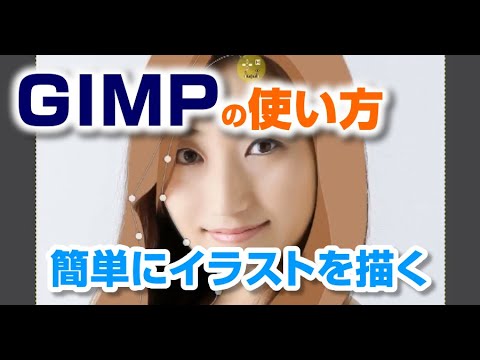
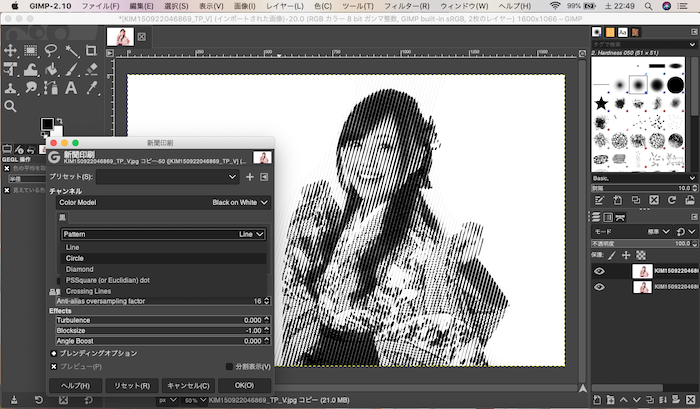
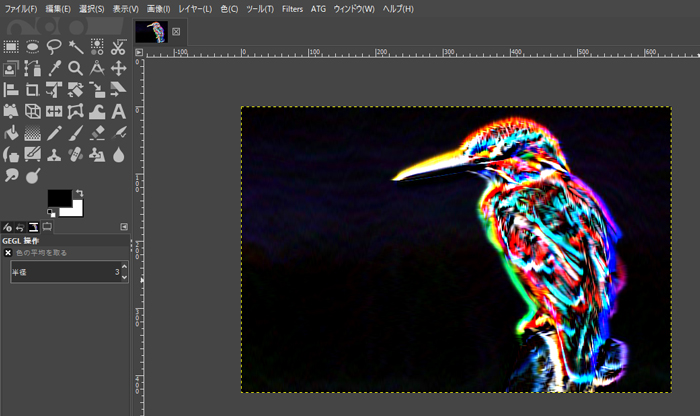
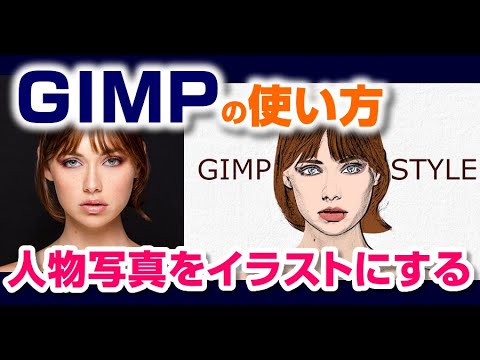
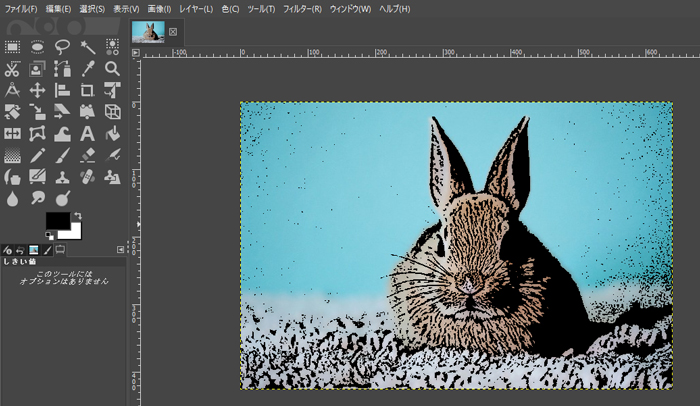
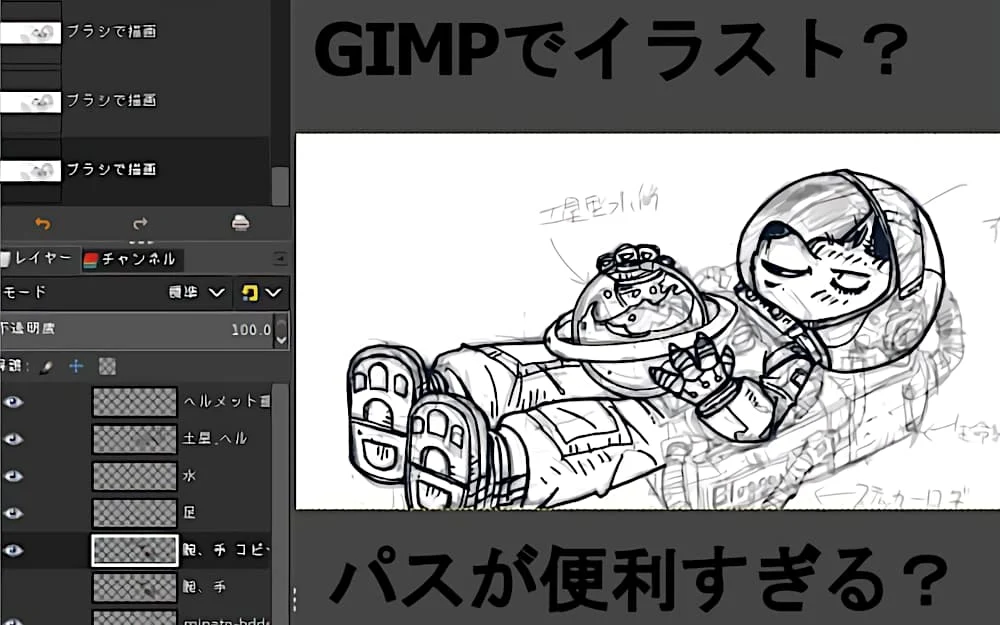
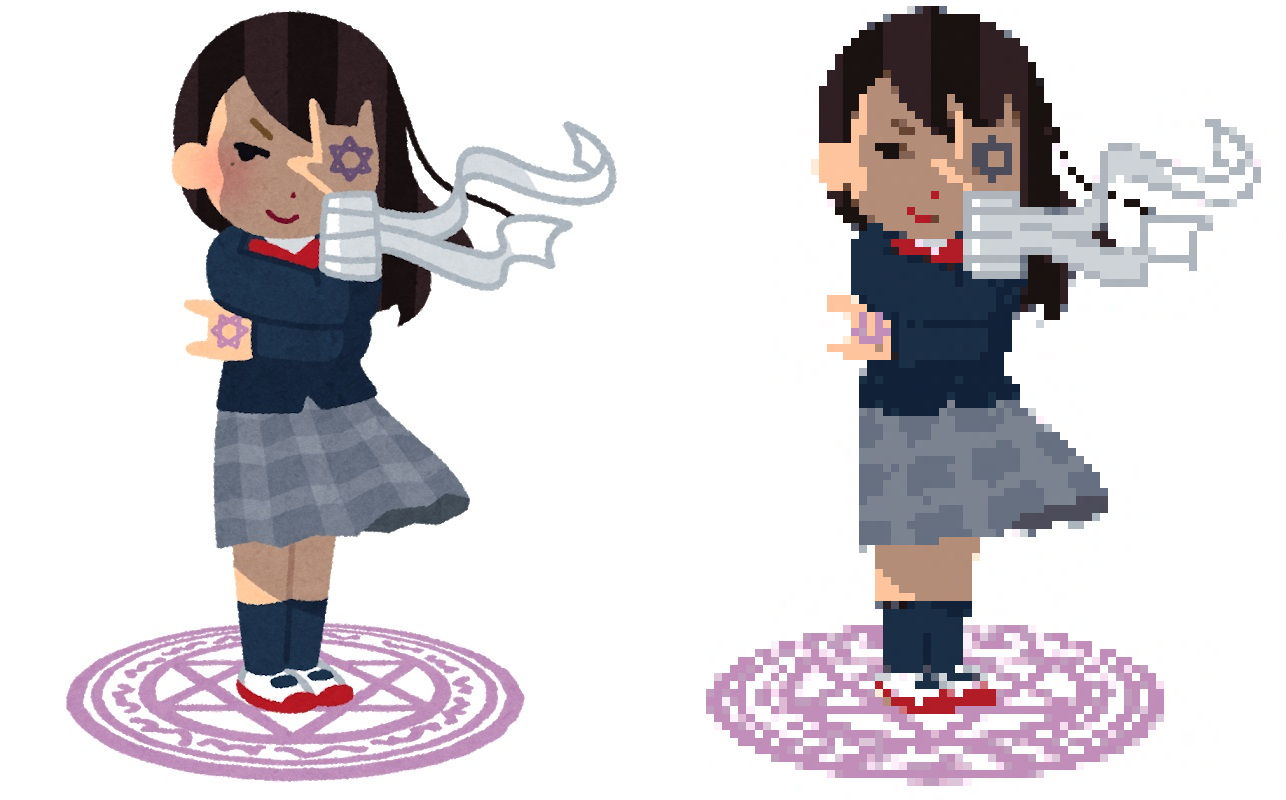
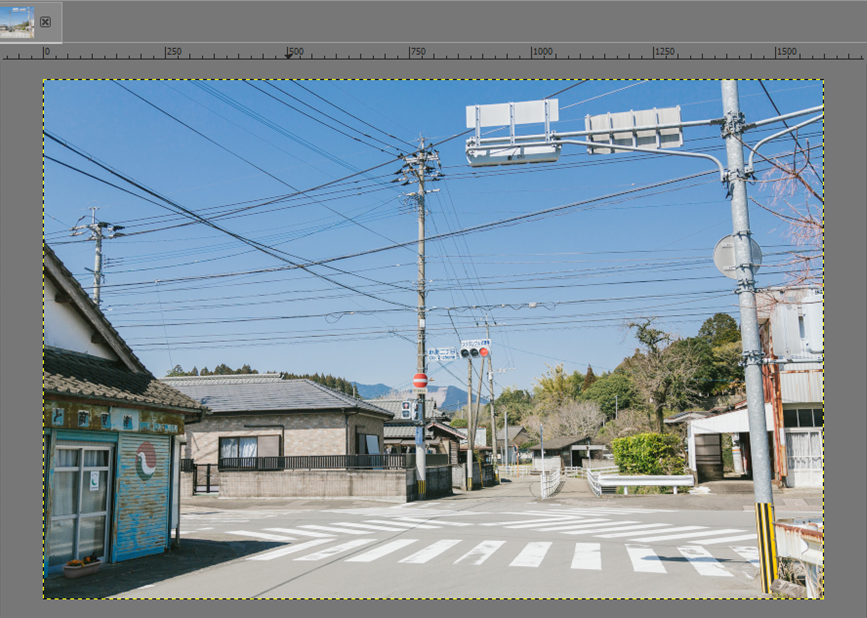
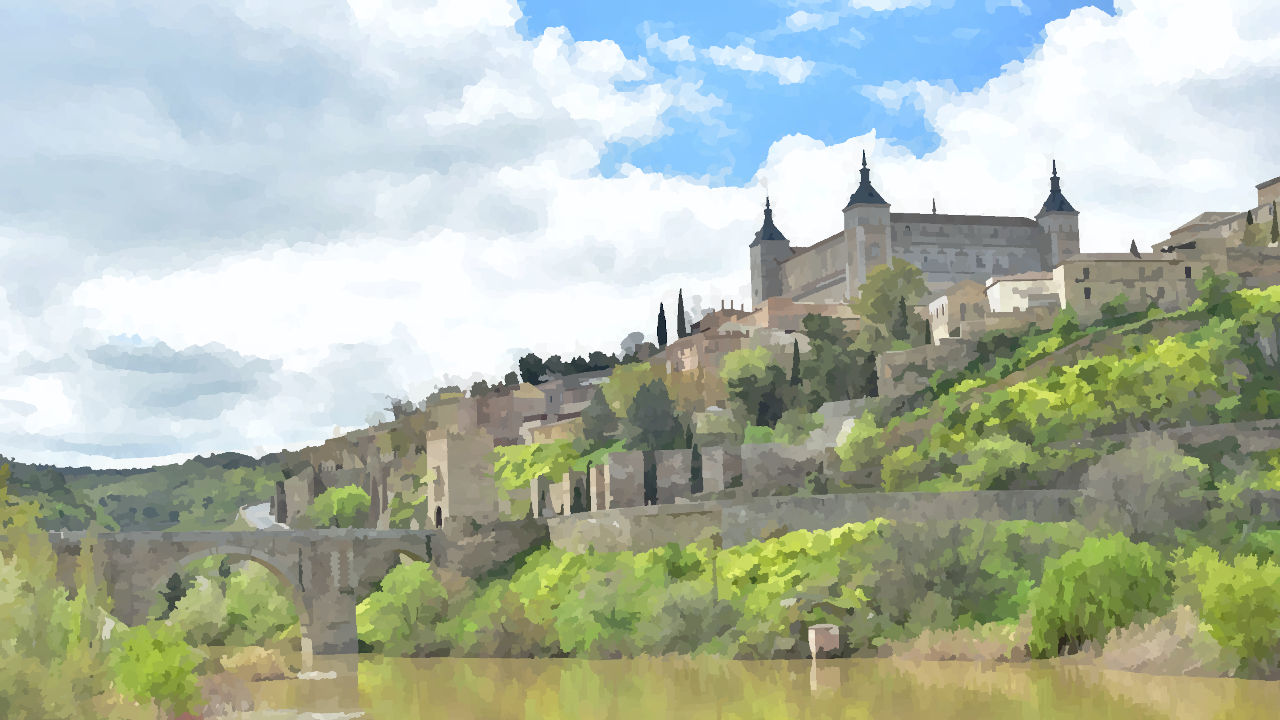
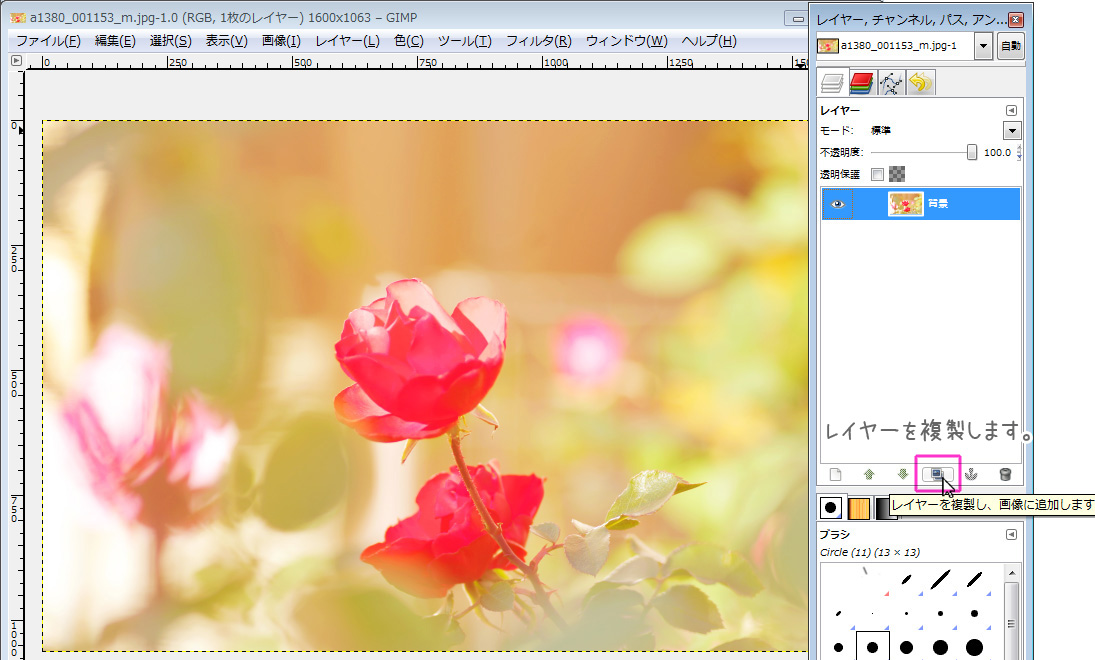
Gimp 使い方 イラスト- GIMPでイラスト風に加工した例撮った写真を加工してイラスト風にしてみました。 GMIPで簡単にできます。 写真を取り込んで縮小する 複製して、油絵のフィルターをかける 複製 以下にやり方を載せていきます! 手順上、BlenderでのモデリングやGIMPの操作がある程度できることが前提となりますので、ご了承ください。 目次 非表示 1 環境 2 Blender側の手
Gimp 使い方 イラストのギャラリー
各画像をクリックすると、ダウンロードまたは拡大表示できます
 |  |  |
 |  |  |
 |  |  |
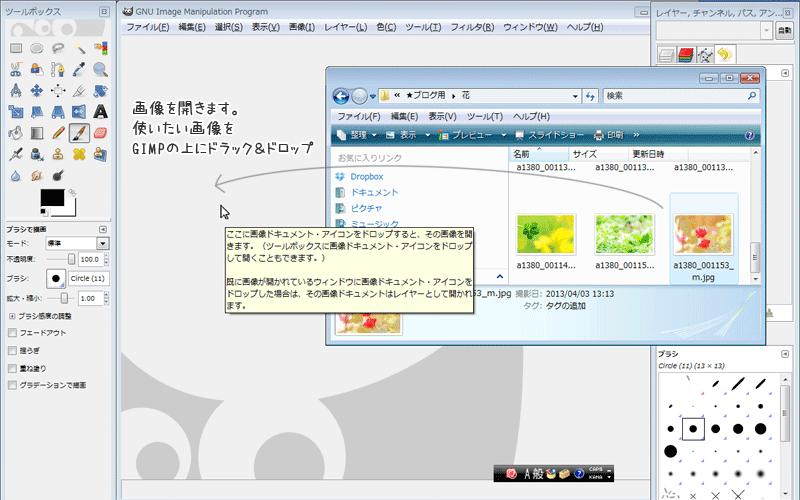 |  |  |
「Gimp 使い方 イラスト」の画像ギャラリー、詳細は各画像をクリックしてください。
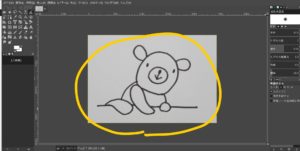
 |  |  |
 |  |  |
 |  |  |
 |  |  |
「Gimp 使い方 イラスト」の画像ギャラリー、詳細は各画像をクリックしてください。
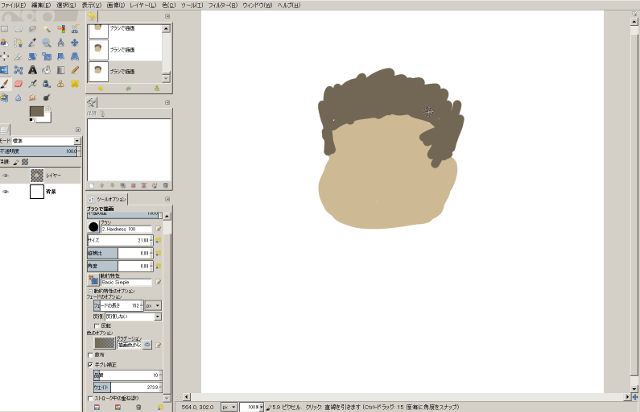 | 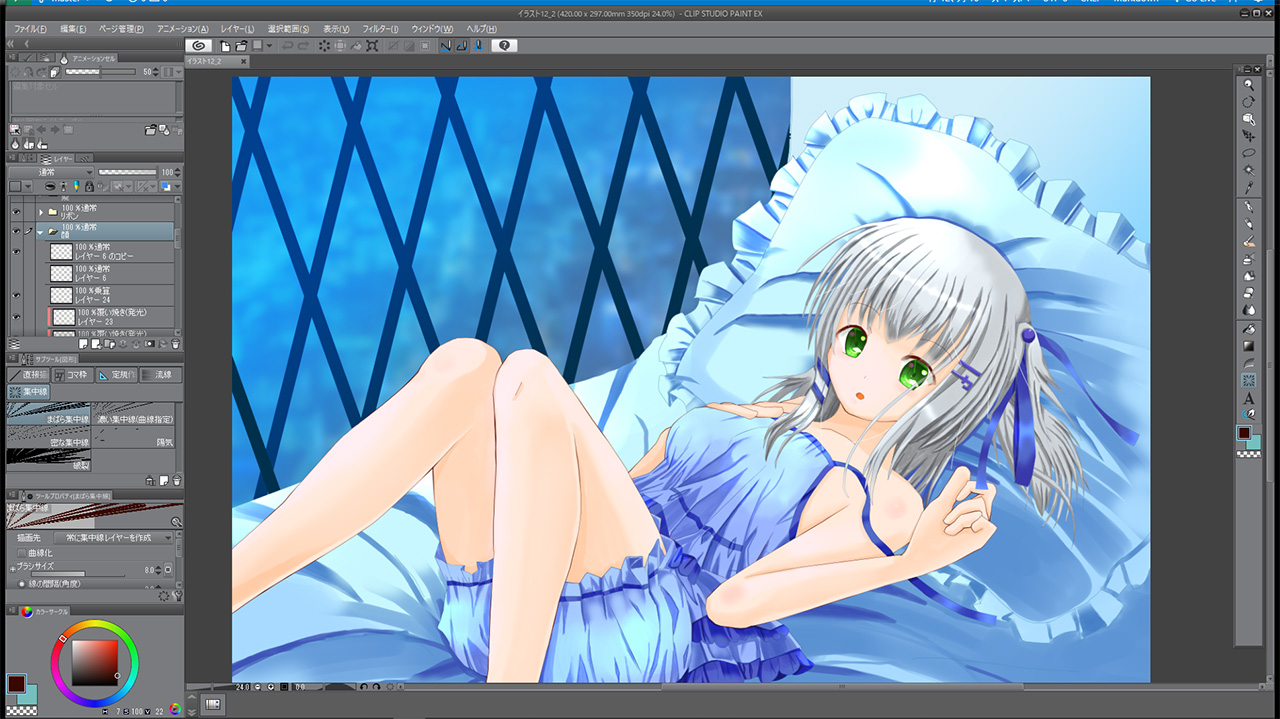 | 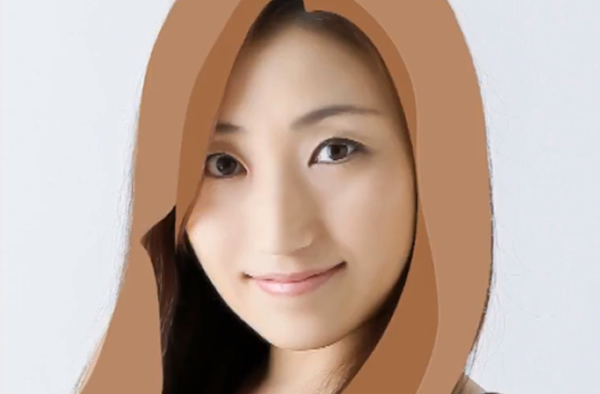 |
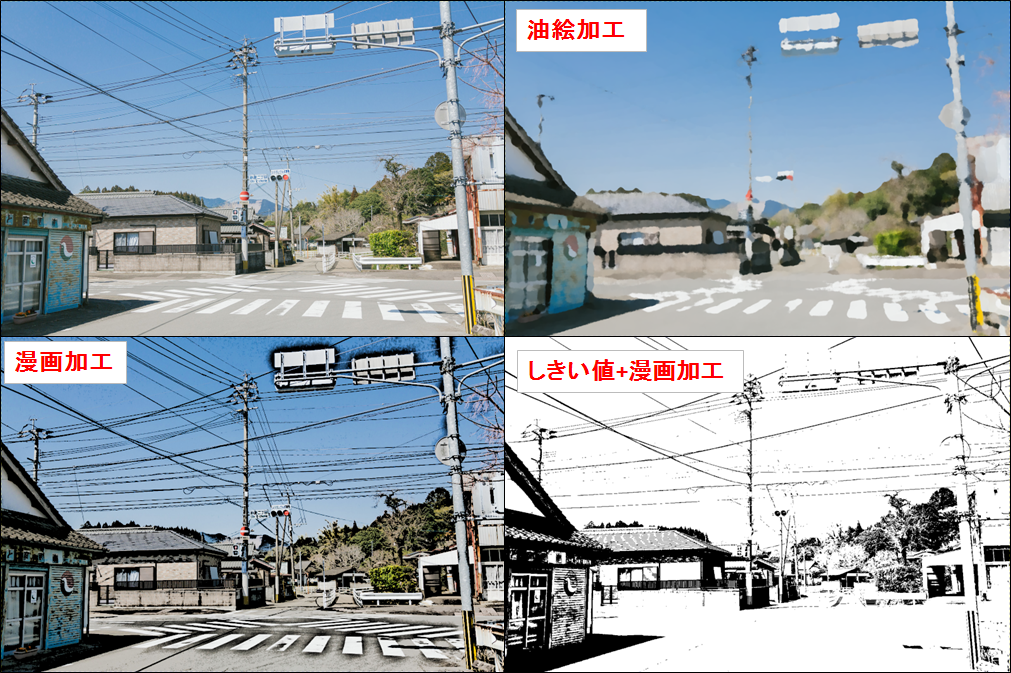 |  | |
 |  |  |
 |  |  |
「Gimp 使い方 イラスト」の画像ギャラリー、詳細は各画像をクリックしてください。
 | 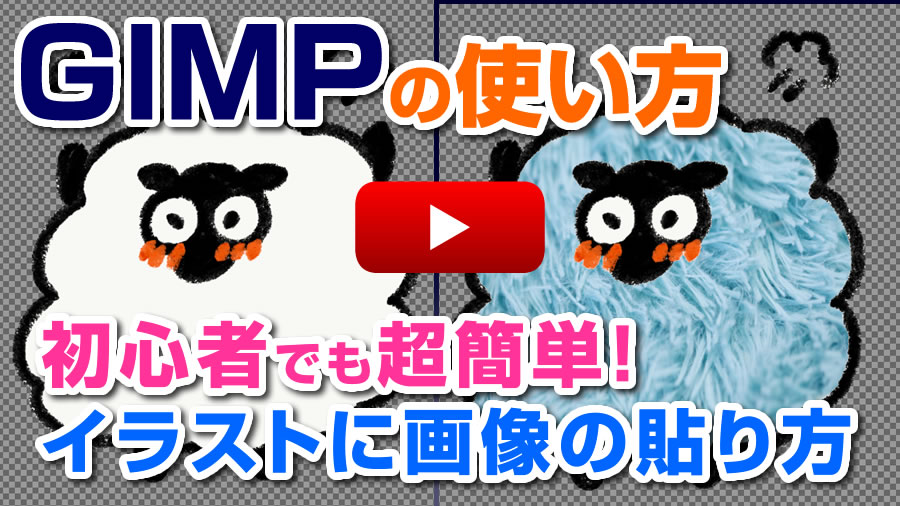 | 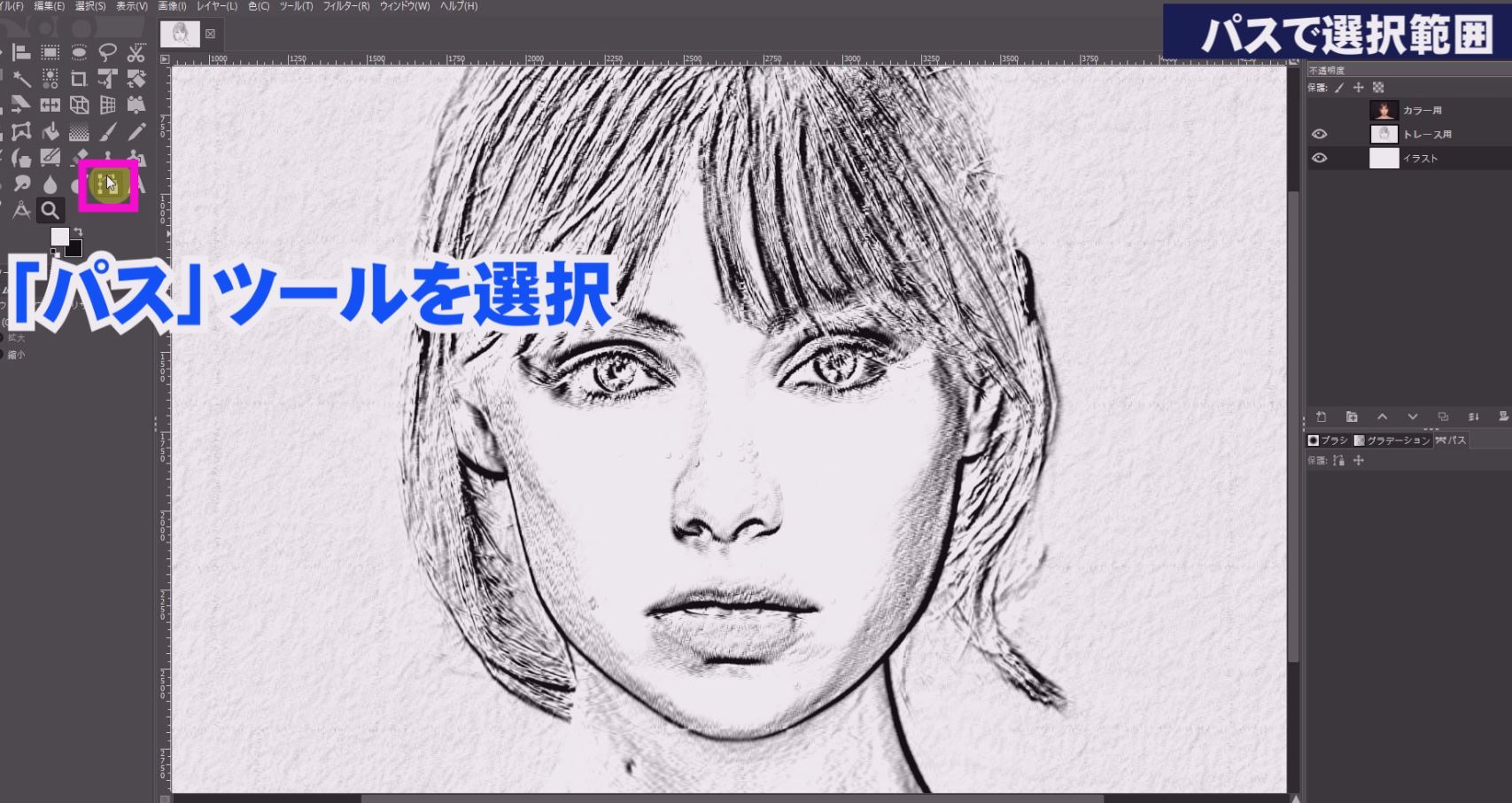 |
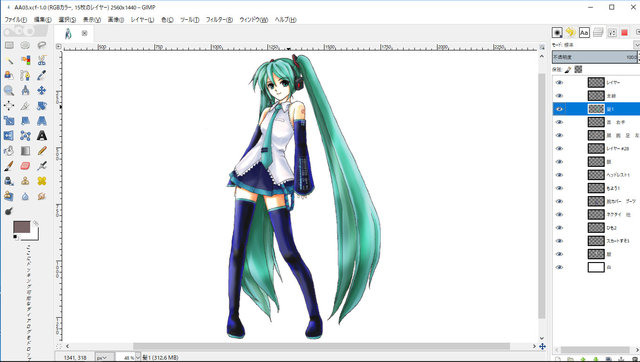 |  |  |
 |  |  |
 |  |  |
「Gimp 使い方 イラスト」の画像ギャラリー、詳細は各画像をクリックしてください。
 |  |  |
 |  |  |
 |  | |
 |  |  |
「Gimp 使い方 イラスト」の画像ギャラリー、詳細は各画像をクリックしてください。
 |  |  |
 |  | |
 |  | |
 |  |  |
「Gimp 使い方 イラスト」の画像ギャラリー、詳細は各画像をクリックしてください。
 |  |  |
 |  |  |
 |  |  |
 |  |  |
「Gimp 使い方 イラスト」の画像ギャラリー、詳細は各画像をクリックしてください。
 |  |  |
 |  |  |
 |  |  |
 |  | |
「Gimp 使い方 イラスト」の画像ギャラリー、詳細は各画像をクリックしてください。
 |  | |
 |  |  |
 |
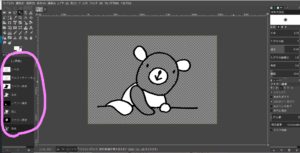
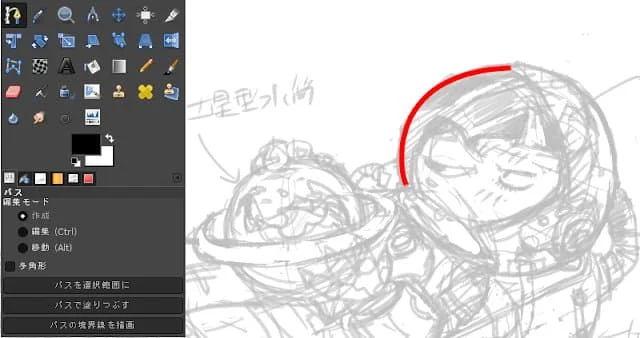
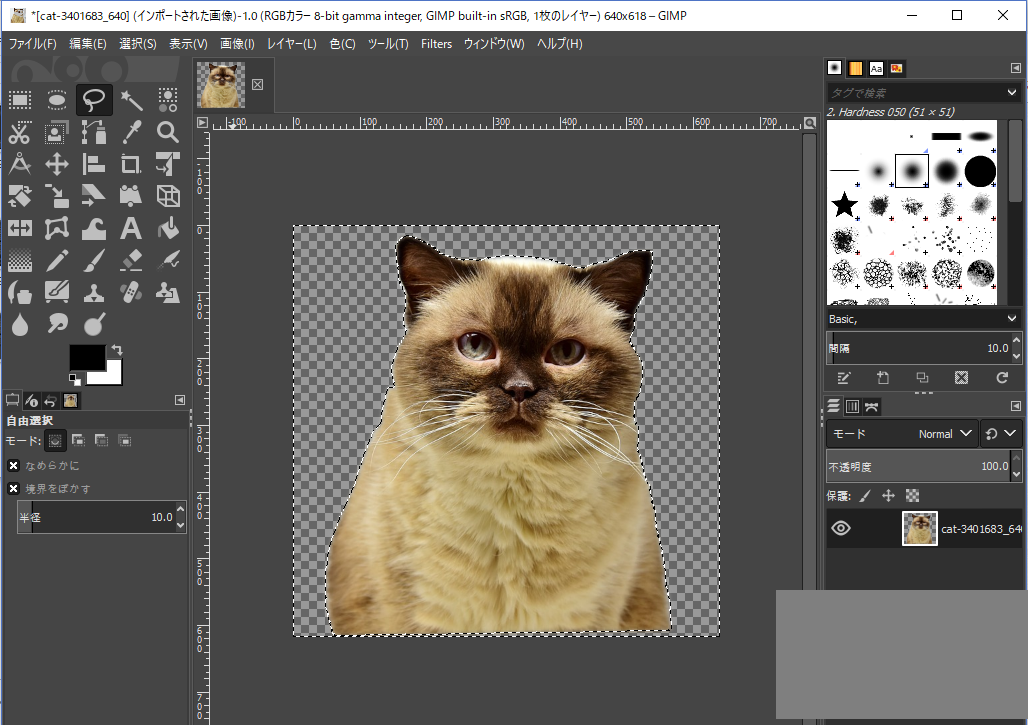
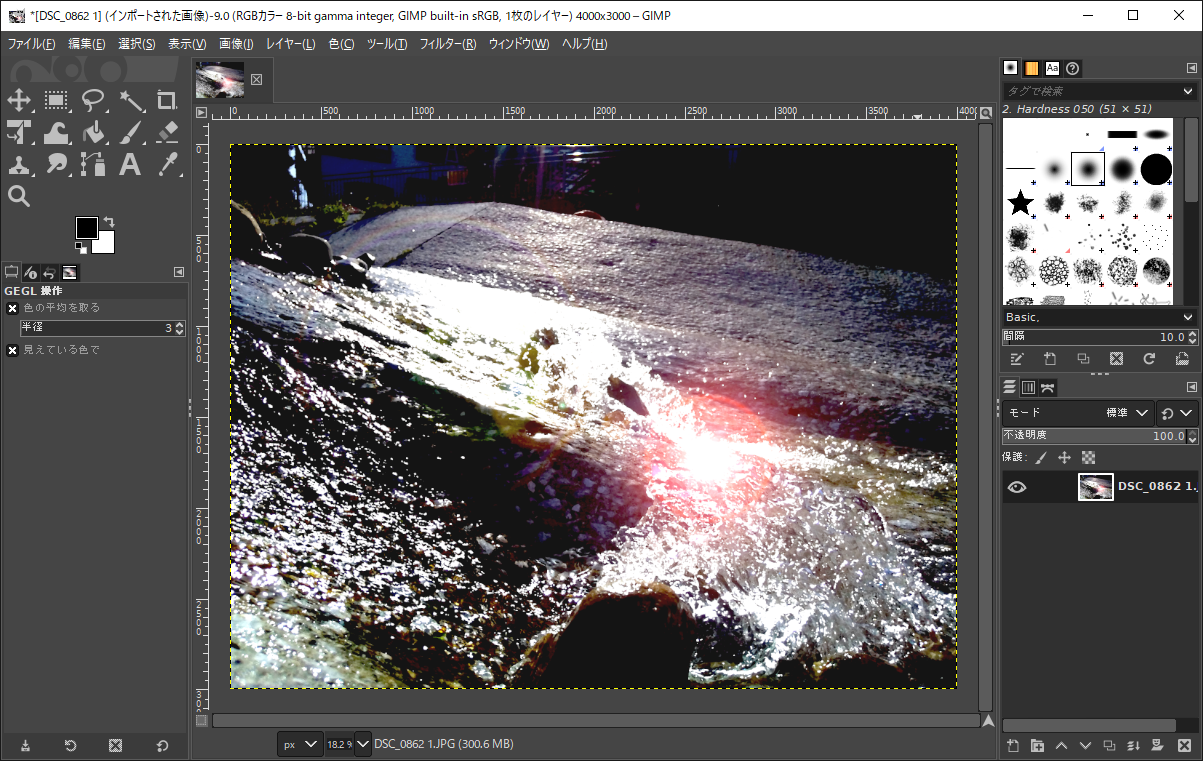
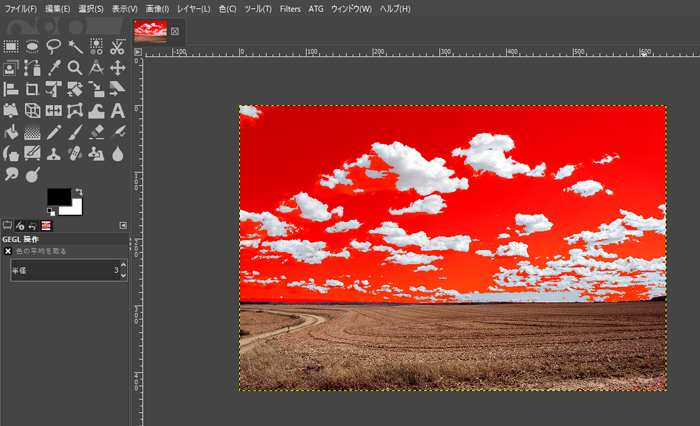
ウィンドウから画像を生成 まずは、下絵を準備します。 『下絵』とは画像の元となる下書きの絵で、レイヤの機能を使って透かして表示させることができます。 下絵を透かした状態で、 キャンバス GIMPの焦点ぼかしの使い方 うなぎの元の写真のレイヤーを選択 します。 「ファイル」⇒「ぼかし」⇒「焦点ぼかし」を選択 します。 内側の円内がピントが合います。 「Shift」
Incoming Term: gimp 使い方 イラスト,


0 件のコメント:
コメントを投稿